
歯科 ホームページ 表示速度|確認項目と改善のポイント
2026年8月19日
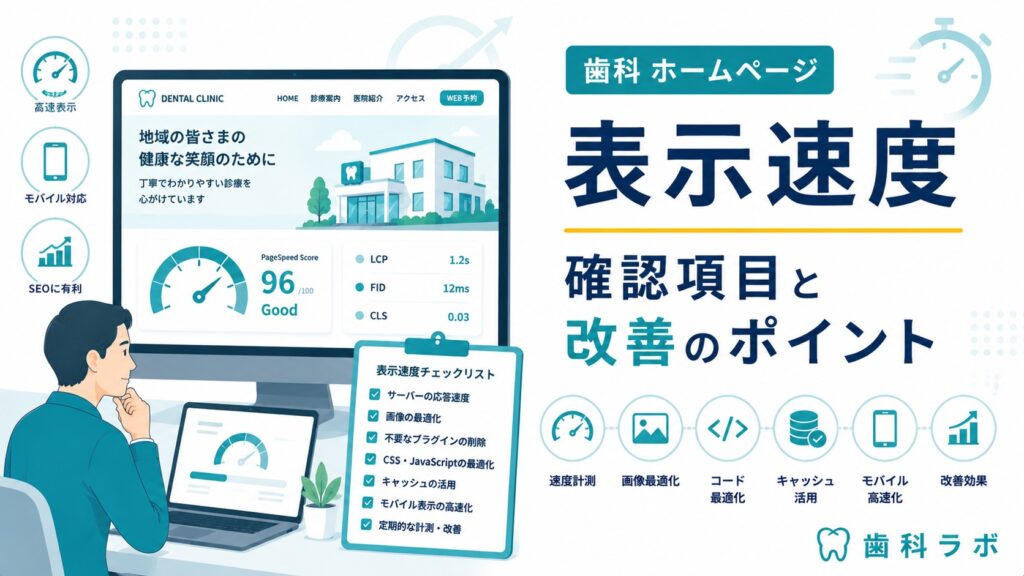
PageSpeed Insightsで現在の表示速度を測る
表示速度は、まず対象URLを決めて同じ条件で測るところから始めます。PageSpeed Insightsでは、モバイルとデスクトップを分けて確認し、点数だけでなく改善候補と測定日時を残します。
- 対象URLトップページ、主要な診療ページ、予約前に読まれるページを分ける
- 測定条件同じURL、同じ端末種別、同じ時期で比較する
- 見る項目点数、Core Web Vitals、改善候補、重いリソース
ここで条件をそろえる理由は、通信状況や測定タイミングで結果が変わるためです。一度の測定値だけで結論を出さず、修正前後を比べられる状態にしておくことが重要です。
Core Web VitalsでLCP・INP・CLSを分けて見る
Core Web Vitalsは、表示速度を一つの印象ではなく、読み込み、反応、表示の安定性に分けて見るための指標です。
| 指標 | 見ること | 歯科サイトで起きやすい原因 |
|---|---|---|
| LCP | 主要コンテンツが表示されるまでの時間 | 大きなメイン画像、重いファーストビュー |
| INP | 操作への反応 | JavaScript、予約フォーム、外部タグ |
| CLS | レイアウトのずれ | 画像サイズ未指定、フォント読み込み、埋め込み要素 |
三つの指標の違いを比較すると、依頼内容を絞りやすくなります。例えばLCPだけが悪いなら画像やファーストビュー、INPが悪いならJavaScriptや外部機能、CLSが悪いなら画像サイズや埋め込み要素を優先して見ます。修正後は同じURLで指標別に再確認し、点数だけではなく原因候補が減ったかを記録します。
画像・フォント・外部タグの重さを診断する
ページが重い原因は、見た目の大きさだけでは判断できません。画像、フォント、外部タグを分けて、どれが読み込みを遅くしているかを確認します。
画像・フォント・外部タグ・WordPress設定・サーバー応答では原因も修正方法も異なるため、影響範囲を確認して進める。
- 画像: サイズ、圧縮、WebPなどの形式、遅延読み込みを確認する
- フォント: 読み込み数や表示までの待ち時間を確認する
- 外部タグ: 計測タグ、地図、予約システム、チャットなどの読み込み影響を見る
画像・フォント・外部タグは原因も直し方も違います。画像なら圧縮やサイズ指定、フォントなら読み込み数、外部タグなら読み込み順や不要タグの整理を比較します。注意点は、必要な診療説明や予約機能まで削らないことです。原因ごとに修正方法を分け、変更後に表示への影響を再測定します。
WordPressプラグインとサーバー応答を確認する
WordPressサイトでは、テーマ、プラグイン、キャッシュ、サーバー応答が表示速度に影響します。見た目の修正だけでなく、管理画面やサーバー側の状態も切り分けます。
- プラグイン: 予約、画像、セキュリティ、計測など重い処理を確認する
- テーマ: 使っていない機能や読み込みファイルが多すぎないかを見る
- キャッシュ: ページキャッシュ、画像最適化、CSS・JavaScriptの扱いを確認する
- サーバー応答: 初回表示までの待ち時間を制作会社や保守会社へ確認する
WordPress側の問題は、一つのプラグインだけで決まらないことがあります。なぜなら、テーマ、キャッシュ、外部連携、サーバー応答が同時に読み込みへ関わるためです。ページ全体で遅い場合と特定ページだけ遅い場合を比較し、前者ならサーバー応答やキャッシュ、後者なら画像や埋め込み機能を疑います。安全に確認するには、本番サイトで不用意に停止するのではなく、影響範囲を確認してから検証環境や保守担当者と進めます。
改善優先度を決めて実装修正を依頼する
表示速度の改善は、見つかった項目をすべて同時に直すより、影響度と実装リスクで順番を決めた方が進めやすくなります。
| 優先して見る項目 | 判断の目安 | 依頼先に伝えること |
|---|---|---|
| 大きな画像 | 多くのページで読み込みを遅くしている | 圧縮、サイズ変更、形式変更 |
| 外部タグ | 初回表示や操作反応を遅くしている | 不要タグの整理、読み込み順の確認 |
| WordPress設定 | 複数ページに影響している | キャッシュ、テーマ、プラグインの切り分け |
| サーバー応答 | 全ページで待ち時間が長い | サーバー性能、PHP、キャッシュ設定の確認 |
例えば主要ページすべてで遅い場合はサーバー応答やキャッシュを先に確認し、特定ページだけ遅い場合は画像や外部タグを先に見ます。依頼時は「速くしてください」ではなく、対象URL、測定結果、疑わしい原因、再測定方法まで共有します。
改善前後を同じ条件で再測定する
修正後は、同じURLと同じ条件で再測定します。測る条件が変わると、改善したのか測定差なのか判断しにくくなります。
- 修正前のPageSpeed Insights結果と測定日時を残す
- 修正した内容を記録する
- 同じURLをモバイル・デスクトップで再測定する
- LCP、INP、CLSと改善候補の変化を見る
- 必要に応じてSearch ConsoleやGA4で流入後の変化を確認する
再測定で十分に変化が出ない場合は、次に重い要因を切り分け、画像、外部タグ、WordPress設定、サーバー応答の順に見直します。
歯科 ホームページ 表示速度でよくある質問
まずPageSpeed Insightsで対象URLを測り、モバイルとデスクトップを分けて確認します。あわせてCore Web VitalsのLCP、INP、CLSを見ると、読み込み、操作反応、表示のずれを切り分けやすくなります。
点数だけで判断しない方がよいです。改善候補、重いリソース、LCP・INP・CLSのどこに問題があるか、修正前後を同じ条件で比べられるかを確認します。
スマホだけ遅い場合は、メイン画像、Webフォント、JavaScript、予約フォームや地図などの外部読み込みを確認します。院内で見た印象ではなく、対象URLをモバイル条件で測ることが大切です。
影響することがあります。大きな画像、不要な読み込み、重いプラグイン、外部タグ、サーバー応答を分けて確認します。必要な予約機能まで消すのではなく、原因を切り分けて安全に軽量化します。
修正前の結果、修正内容、測定日時を残し、同じURLを同じ条件で再測定します。PageSpeed InsightsとCore Web Vitalsの変化を見て、次に直す原因候補を決めます。
同じURL・同じ端末種別・同じ条件で測定し、Core Web Vitalsや改善候補も含めて修正前後を比較する。
詳しい全体像は歯科 ホームページ制作をご覧ください。


