
歯科MEOのオーナー管理者権限確認とは?担当者変更時の確認方法
2026年9月29日
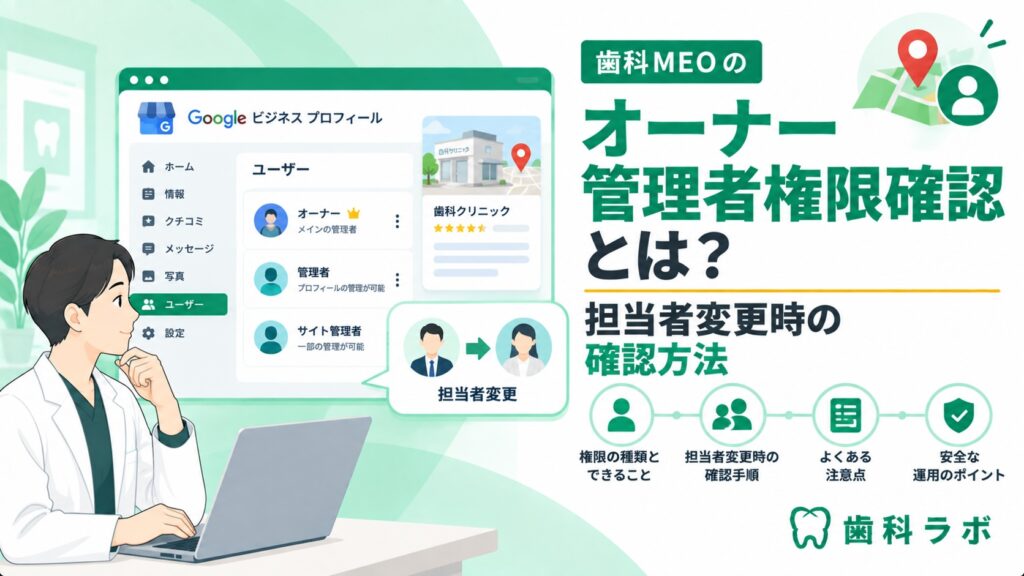
Googleビジネスプロフィールのオーナーと管理者を確認する
歯科医院のGoogleビジネスプロフィールにおいて、現担当者だけが必要な権限を持ち、退職者や不要な第三者が残っていないかを確認するためには、まず「People and access」画面でprimary owner(主要オーナー)、owner(オーナー)、manager(管理者)の一覧を確認し、それを院内の担当記録と照合することが重要です。
この一覧を、院内で管理している担当者のリストや役割分担と照合し、現在の担当者が適切な権限を持っているか、不必要なアクセス権を持つ者がいないかを判断します。
Googleビジネスプロフィールのオーナーや管理者の権限は、院内の担当責任と照らし合わせて確認し、必要に応じて変更を判断する点を基準にします。
Googleビジネスプロフィールの管理画面にある「People and access」では、アカウントにアクセスできるユーザーの役割と権限が一覧で表示されます。primary ownerはアカウントの最上位権限者であり、ownerはそれに次ぐ管理権限、managerは情報の編集や投稿が可能ですが、オーナー権限ほどの操作はできません。
この一覧を、院内で管理している担当者のリストや役割分担と照合し、現在の担当者が適切な権限を持っているか、不必要なアクセス権を持つ者がいないかを判断します。特に退職者や外部委託先で既に関与していない人物が残っている場合は、速やかにアクセス権を削除する必要があります。
また、担当者の引継ぎがあった場合は、新しい担当者に必要な権限を付与し、旧担当者の権限は削除するなど、適切な管理を行うことが求められます。これにより、情報の漏洩や誤操作のリスクを低減し、院内の責任範囲とGoogleビジネスプロフィールの管理権限を一致させることができます。
確認作業では、以下の3つの情報源を活用します。
- 「People and access」画面の所有者・管理者一覧
- 院内の担当者記録や権限管理表
- 権限変更履歴やログイン履歴(可能な範囲で)
このように、Googleビジネスプロフィールのオーナーと管理者を明確に把握し、院内の担当記録と照合して不要なアクセスを削除し、必要な引継ぎを確実に行うことが、正確で安全なMEO運用の第一歩となります。変更後は、権限の反映状況やログイン可能性も必ず再確認してください。
この手順を定期的に実施することで、退職者や不要な第三者が権限を持ち続けるリスクを防ぎ、現担当者だけが適切な管理権限を保持している状態を維持できます。
担当責任と権限を比較して変更を判断する
Googleビジネスプロフィールのオーナーや管理者の権限は、院内の担当責任と照らし合わせて確認し、必要に応じて変更を判断することが重要です。具体的には、People and access画面で確認したprimary owner、owner、managerの一覧と院内の担当記録を比較し、権限の適正範囲を明確にします。
この比較においては、根拠が一致している状態と不一致の状態を分けて考えることがポイントです。例えば、担当者が実際に業務を担当しているかどうか、退職者や外部委託先で既に役割が終了している者がアクセスを持っていないかを確認します。これらの情報が院内記録と異なっている場合は、修正対象として優先的に対応すべきです。
修正を判断する際には、対象外の成果や施策にまで判断を広げないことも大切です。つまり、Googleビジネスプロフィールの権限管理はあくまでアクセス権の適正化に集中し、SEOの順位や口コミ数など他の成果指標は別途評価します。
具体的な進め方としては、まずPeople and access画面で現在のprimary owner、owner、managerを一覧で確認し、院内の担当者リストと照合します。照合の際は、権限の役割や範囲を理解し、担当責任と権限が一致しているかを判断します。担当外のユーザーが含まれている場合は、不要なアクセス権を削除し、必要な引継ぎ手続きを進めましょう。
このように根拠を明確に比較し、修正対象を特定することが、Googleビジネスプロフィールの管理権限を正しく維持するための基本です。院内の担当責任と権限の整合性を保つことで、セキュリティの向上や情報管理の適正化につながります。
なお、担当責任と権限の比較は定期的に実施することが望ましく、担当者変更のタイミングや退職時には必ず見直しを行うことをおすすめします。これにより、不要なアクセスの放置や権限の重複を防ぎ、院内の情報管理体制を強化できます。
この判断基準と実務手順を理解し実践することで、Googleビジネスプロフィールのオーナー・管理者権限の適正化を図り、安心してMEO運用を継続できる環境を整えましょう。
担当責任と権限の比較後に重要となるのが、変更後の権限確認です。修正を加えた際には、必ずPeople and access画面に戻り、primary owner、owner、managerの権限が正しく反映されているかを再度確認しましょう。特に、権限を付与された担当者が実際にログインできるかどうか、また不要なユーザーがアクセス権を持っていないかをチェックすることが欠かせません。これにより、誤った権限設定による情報漏洩や運用ミスを防止できます。また、権限変更後は院内の担当記録と照合し、最新の担当責任と権限が一致していることを確実にします。この再確認のプロセスを習慣化することで、継続的な情報管理の適正化が図られ、Googleビジネスプロフィールの安全かつ効果的な運用につながります。以上の点を踏まえ、担当責任と権限の比較に加え、変更後の権限確認も必ず実施し、院内の情報管理体制を強化しましょう。
担当者変更後に権限とアクセスを再確認する
担当者変更を行った後は、Googleビジネスプロフィールの「People and access」画面を使い、primary owner(主要オーナー)、owner(オーナー)、manager(管理者)の権限が正しく設定されているかを必ず再確認しましょう。変更前後で同じ対象と条件を比較し、不要なアクセスが残っていないか、必要な引継ぎが完了しているかを確実に検証することが重要です。
この再確認では、単に権限の変更が行われたかどうかだけで判断を終わらせず、院内の担当記録と照合しながら、権限の範囲やログイン可能性まで含めて状態が意図したとおりかを詳細にチェックします。例えば、退職したスタッフや外部委託先の不要なアカウントが残っていないか、また新たに担当となったスタッフが適切な権限を持っているかを確実に把握することが求められます。
具体的には、変更前後の「People and access」画面の所有者・管理者一覧をスクリーンショットや記録として保存し、院内の担当者リストと比較します。差異があれば、その理由を明確にし、必要に応じてアクセス削除や権限付与の修正を行います。さらに、実際に新しいオーナーや管理者がGoogleビジネスプロフィールにログインできるかどうかも確認し、運用上の問題がないかを検証します。
このような手順を踏むことで、担当者変更後もGoogleビジネスプロフィールの管理体制が適切に維持され、情報の安全性と正確性が保たれます。これにより、退職者や不要な第三者のアクセスを防ぎ、現担当者だけが必要な管理権限を持つ状態を確実に作り上げることが可能です。
また、権限確認の実務的なポイントとしては、定期的にこの見直しを行う運用ルールを院内で整備し、担当者の異動時には必ずこの確認プロセスを実施することを習慣化することが望ましいです。これにより、Googleビジネスプロフィールの権限管理が常に最新の状態に保たれ、MEO施策の効果を最大化できます。
最後に、より広い視点からの改善や運用については、歯科MEOの基本と改善方法をまとめた親テーマの記事も参考にしてください。院内のMEO運用全体を見渡し、権限管理だけでなく、プロフィール情報の最適化や患者行動の改善までつなげていくことが重要です。


